如何建立一个属于自己的我的世界服务器
如何建立一个属于自己的我的世界服务器
| 原作者:晓空ag | 改写者:无奈的程序员 |
注意:每张图片,用鼠标点击都会自动放大!!!
前言
1.如果在网上租一台服务器需要大量的费用,如果你的服务器人多且需要长时间开启,那除了在网上购买服务器以外别无更多选择,原因只有一个就是费电,如果只是几个好朋友闲暇时间凑在一起偶尔联机那么就需要这么一台轻量级服务器,那么本篇文章就来教你怎样才能搭建一台这样的服务器。
注意:本篇文章以 Windows 系统 JAVA 版我的世界服务器为例(Windows10/11)。
一、准备工作
需要下载准备 Java 和服务器核心:
注意事项:下载服务器核心时,一定要注意对应的 Java 版本。
打开文件扩展名:https://xkyfzs.top/post/985baf47.html
Java 下载:https://xkyfzs.top/post/6868db97.html
服务器核心:https://xkyfzs.top/post/d0d4d719.html
二、进入正题
A.下载服务器核心
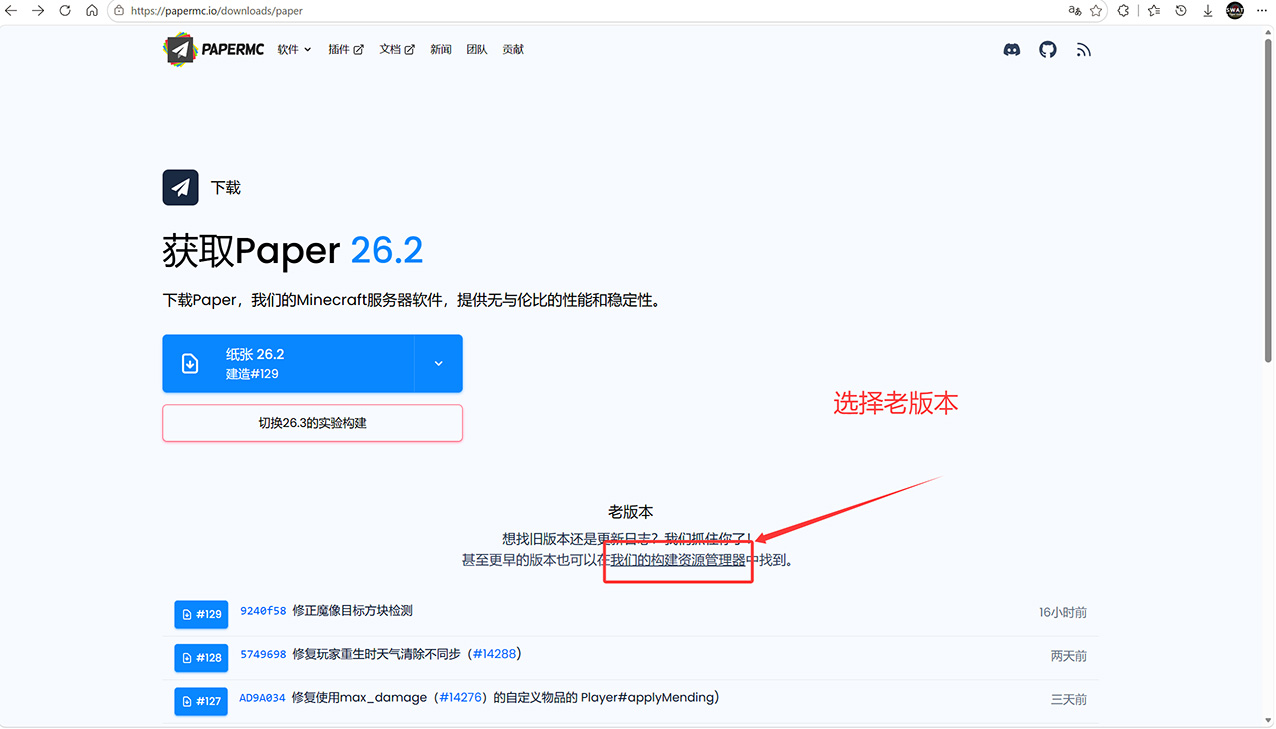
1.本篇文章以 paper 核心为例,首先打开 paper 官网下载页面:“https://papermc.io/downloads/paper”,打开官网以后是英文的,可以鼠标右键点击翻译为简体中文。
2.然后点击“我们的构建资源管理器”。
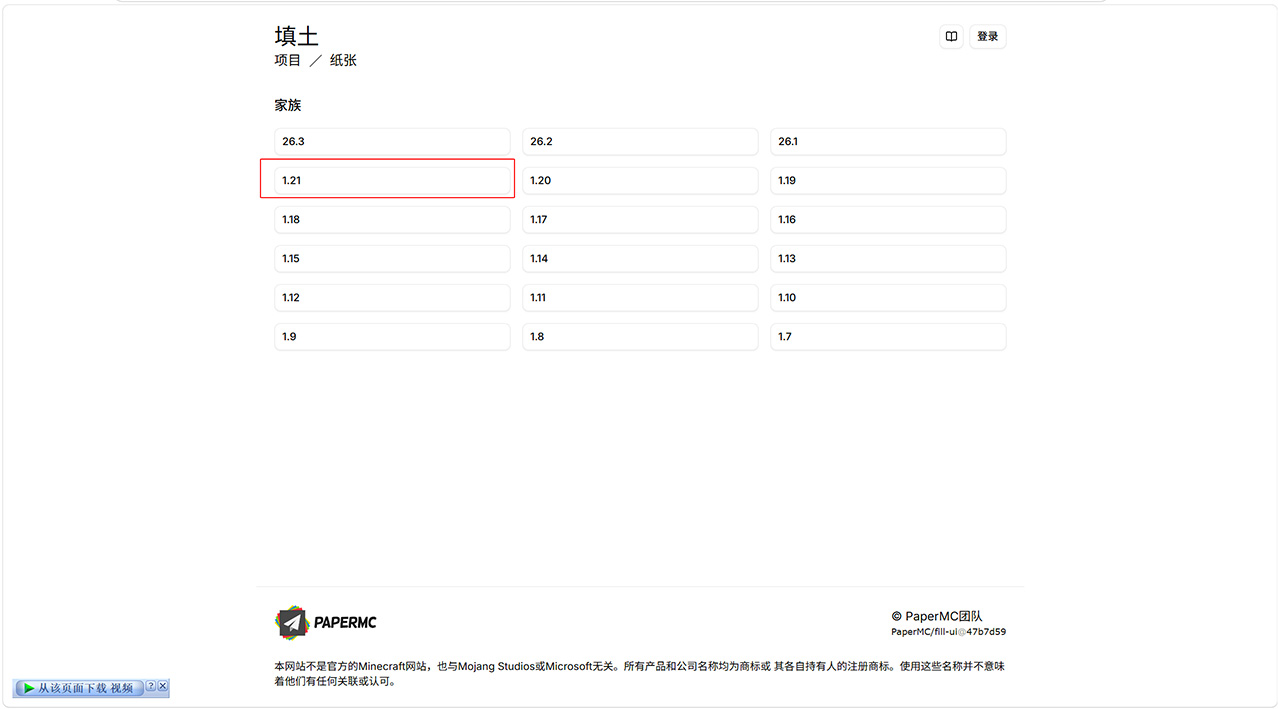
3.然后选择你想要下载的大版本号,我选择的是 1.21 版本。
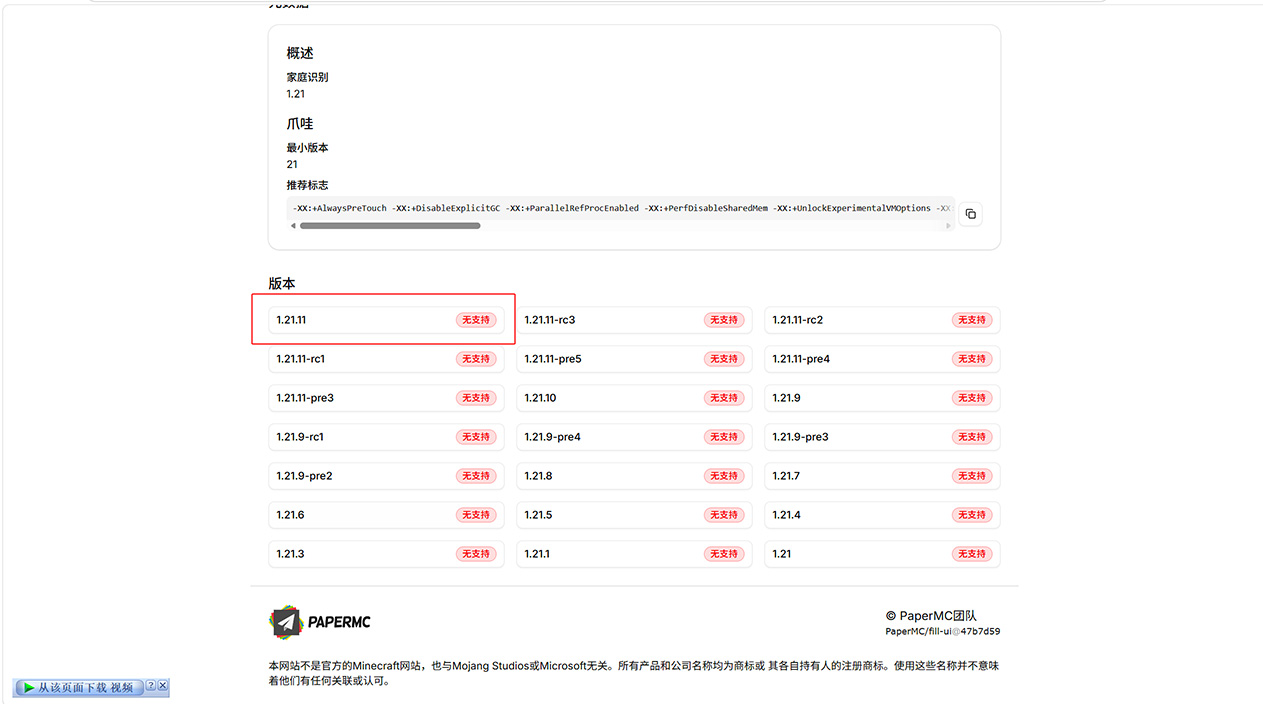
4.点击之后选择服务器核心的具体版本,我这里以 1.21.11 版本 为例。
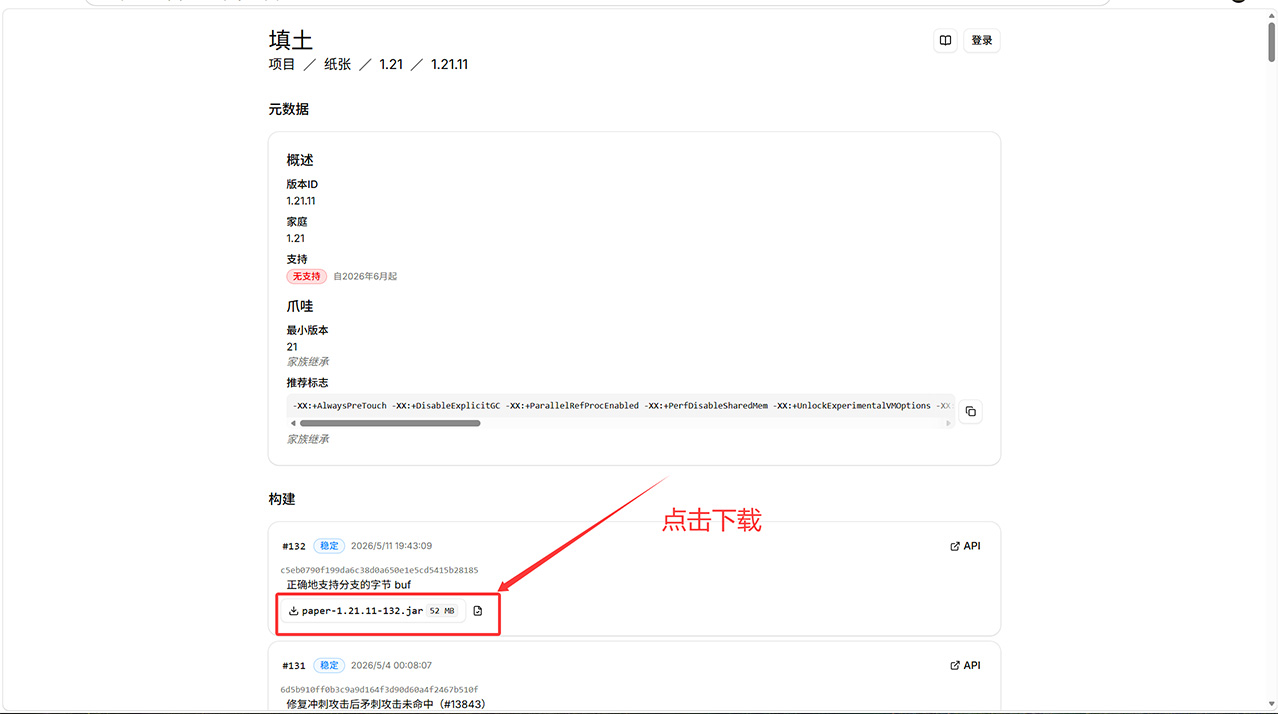
5.以图为例,点击下载即可。
B.装载服务
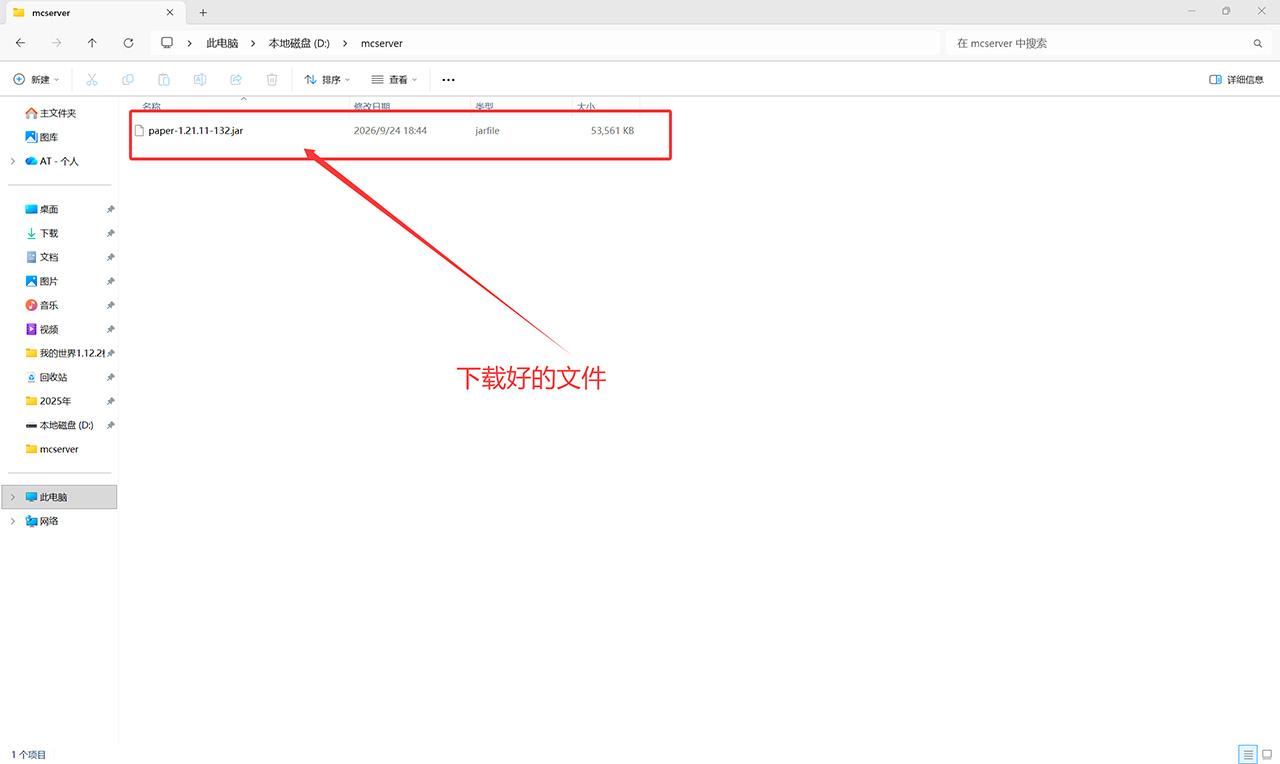
1.首先找到你下载的服务器核心,在除 C 盘以外的磁盘里新建文件夹,重命名为 mcserver,打开文件夹将下载的核心放进去。
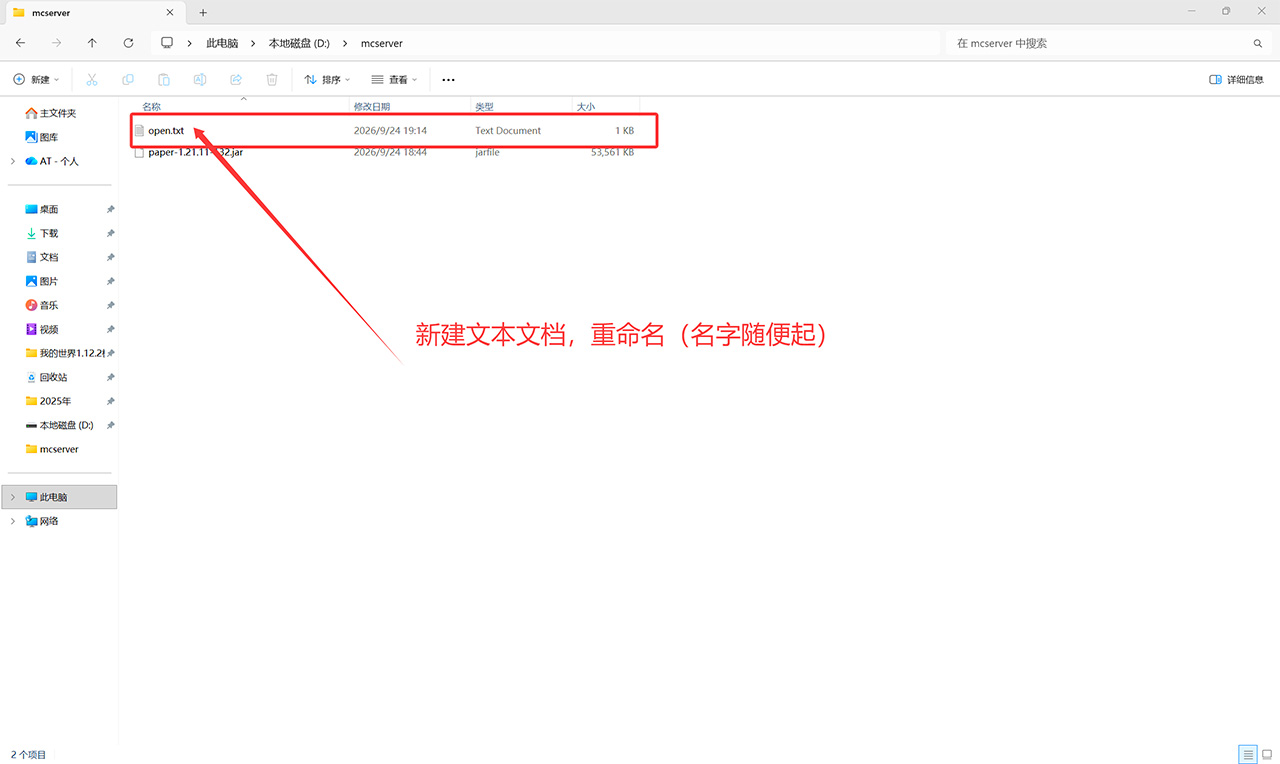
2.然后在文件夹内新建“文本文档”,将新建的文本文档重命名为 open.txt。
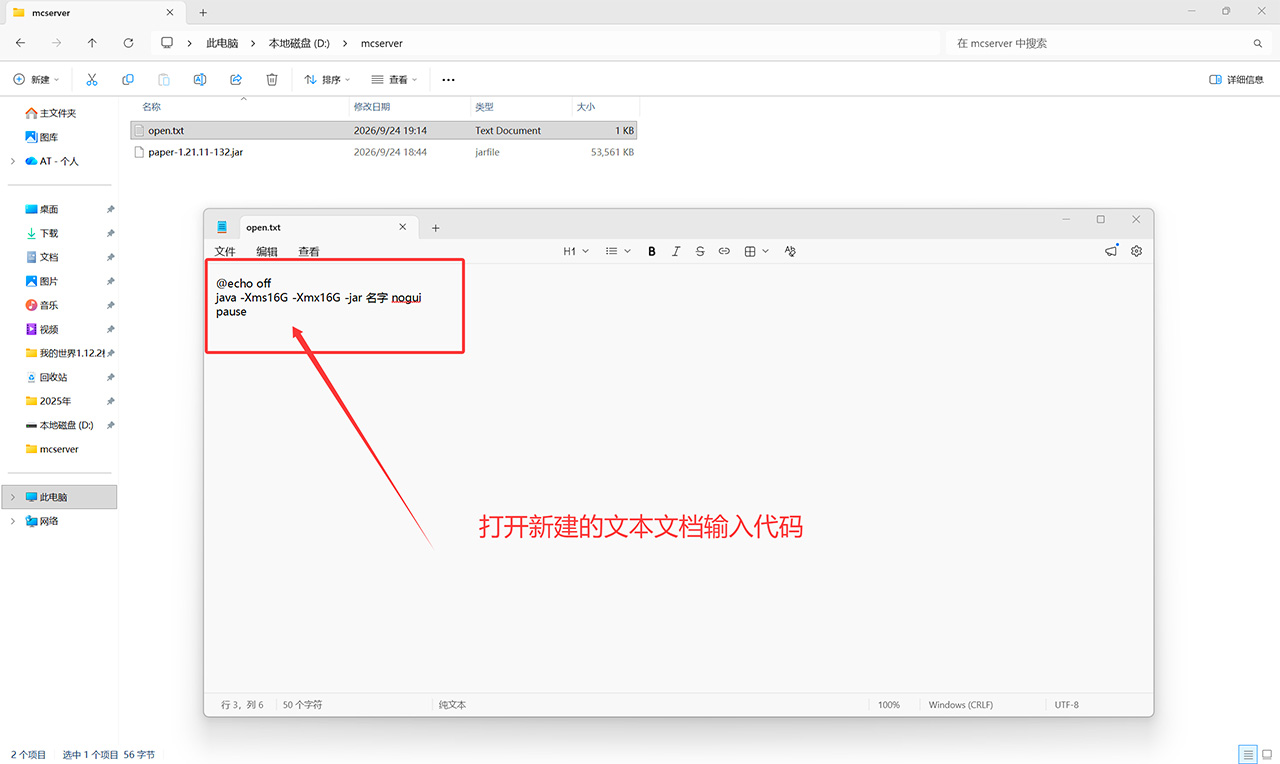
3.打开它,然后在里面输入以下代码(注意格式):
1 | @echo off |
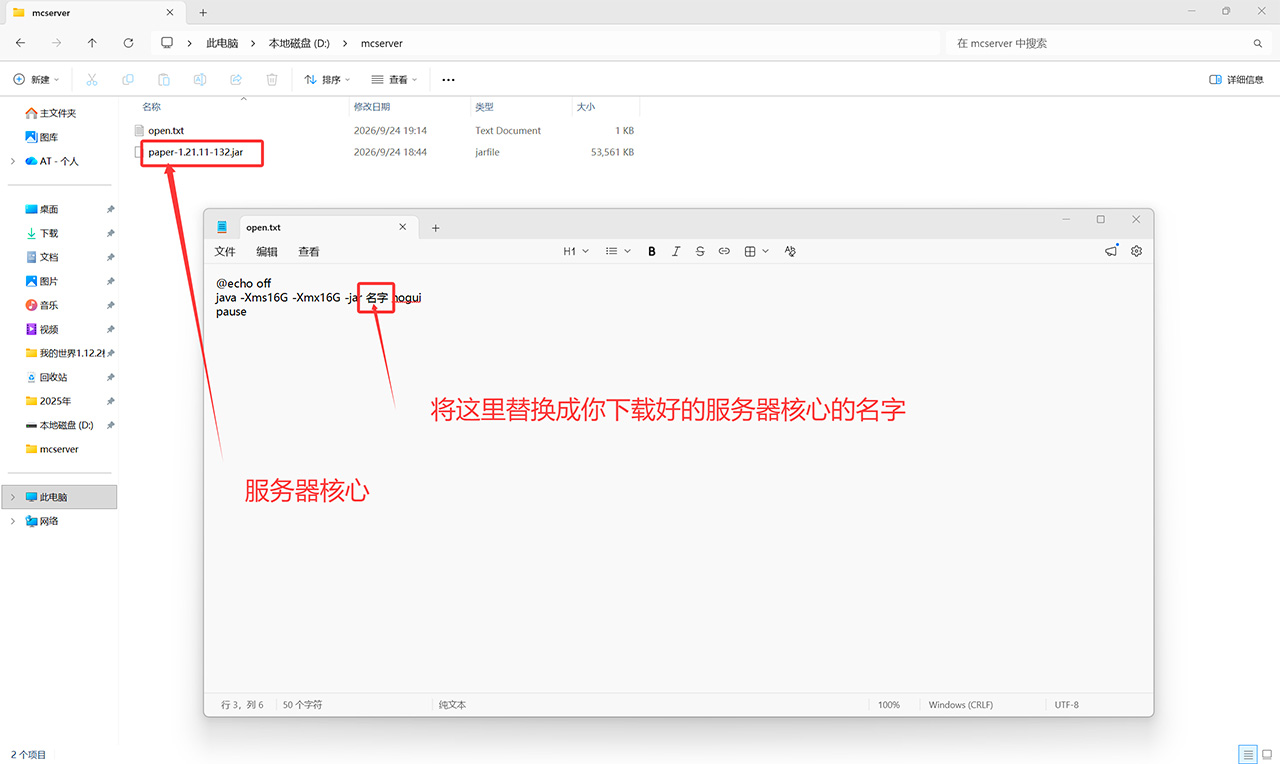
4.然后将里面的“核心名称(注意核心名称包括.jar)”替换成自己下载的服务器核心名称,修改完成后按键盘上的Ctrl + S保存即可。
1 | @echo off |
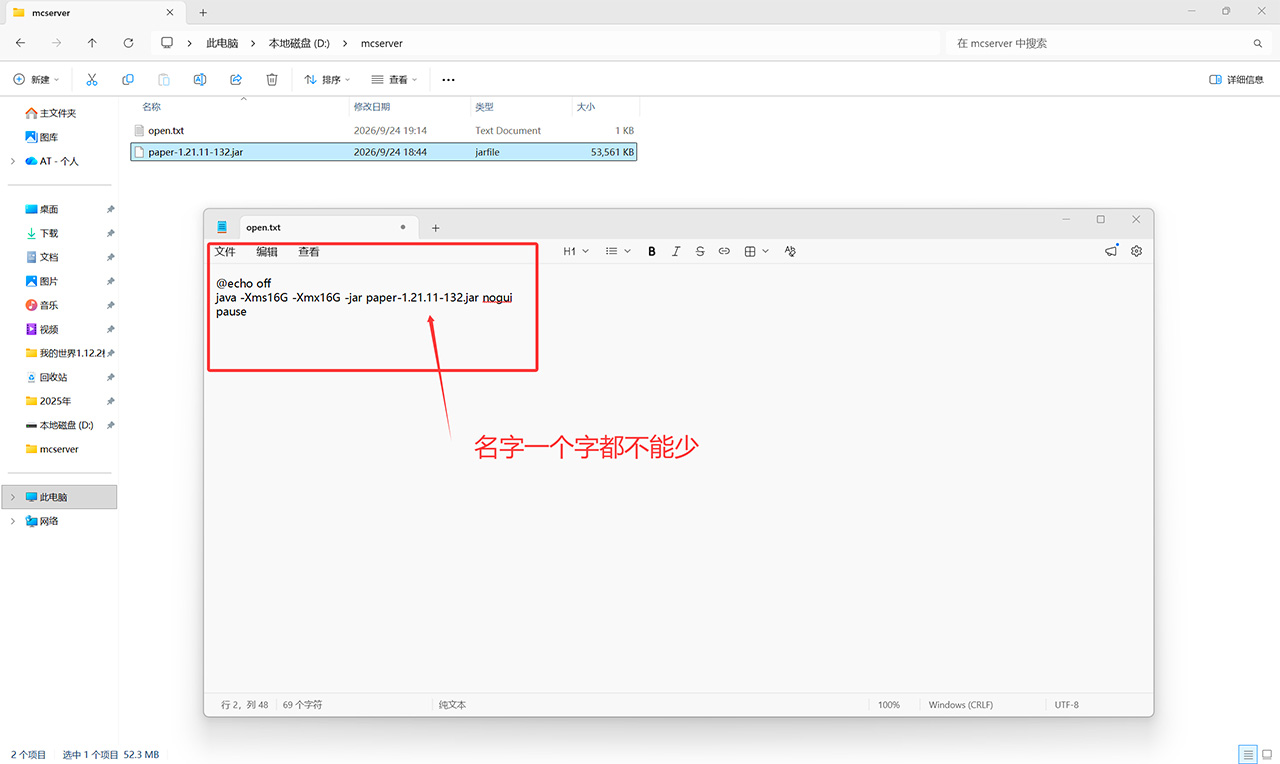
5.第一个“-Xms16G”表示初始分配内存,服务器刚启动就直接占用 16GB 内存,第二个“-Xms16G”表示最大可用内存上限,服务器最多能吃到 16GB 内存,如果电脑总共只有 16G,不要写 16G,系统本身还要占用内存,建议给服务端最多分配 10G 左右,不然会卡顿、内存溢出崩溃,最后我还是要强调一下格式:
1 | @echo空格off |
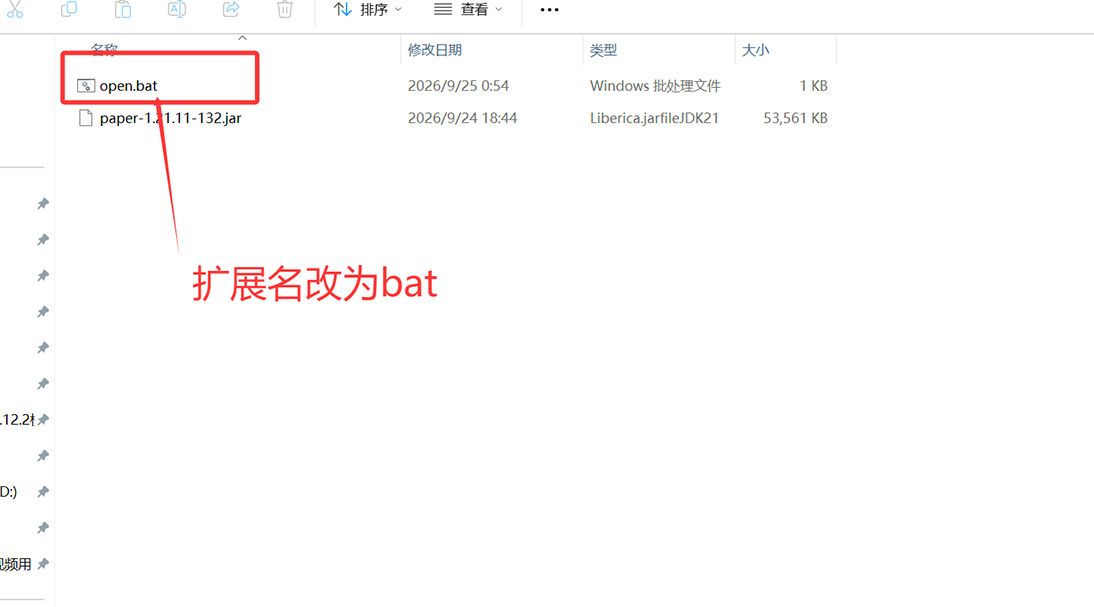
6.然后将 open.txt 的扩展名改为 open.bat。
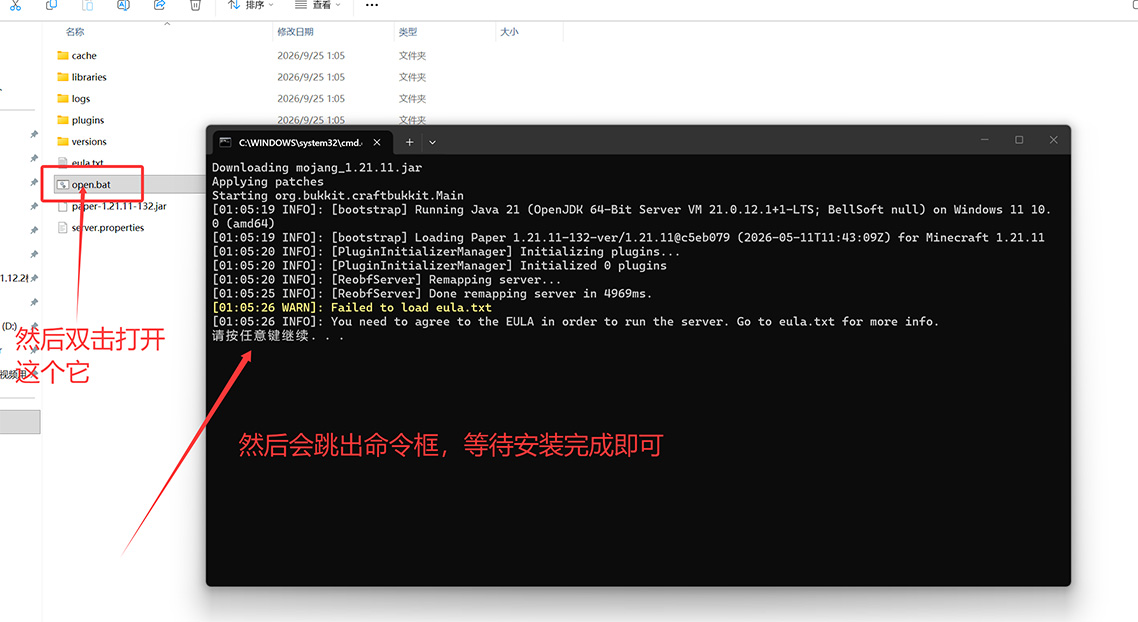
7.然后打开 open.bat 会弹出命令提示框,等待自动安装运行库完成。
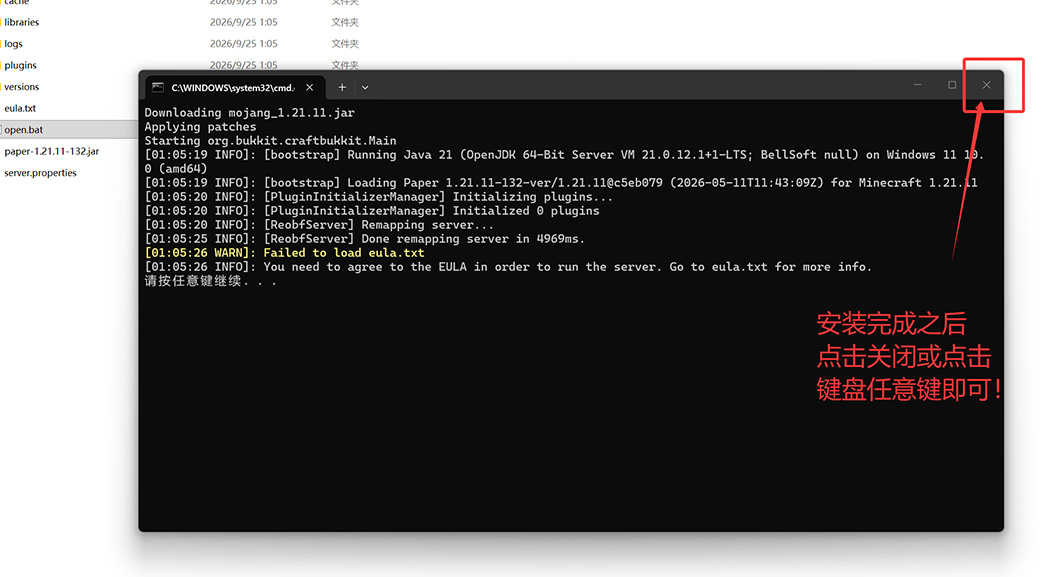
8.当显示“请按任意键继续…”后,点击关闭命令窗口或按一下键盘的任意键即可自动关闭。
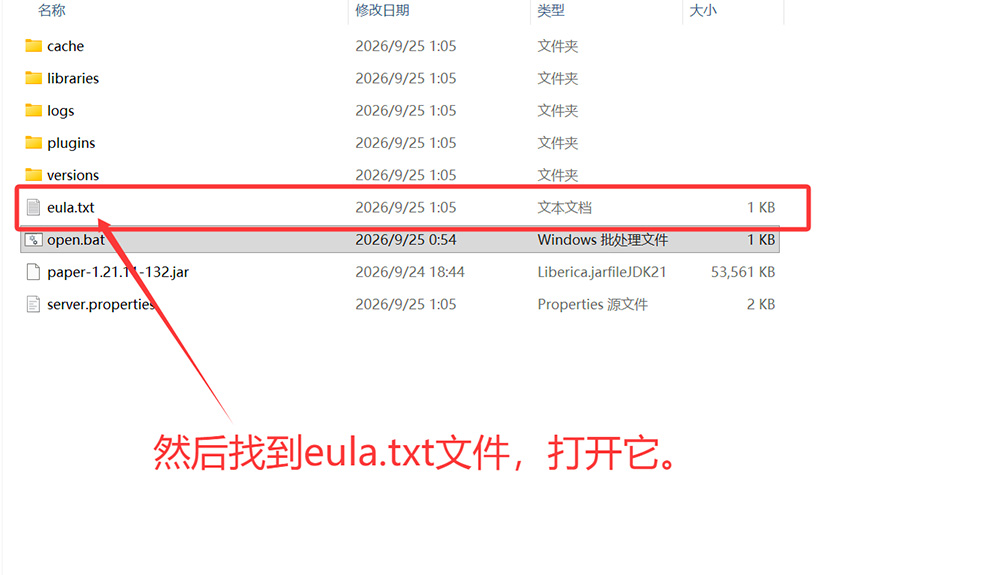
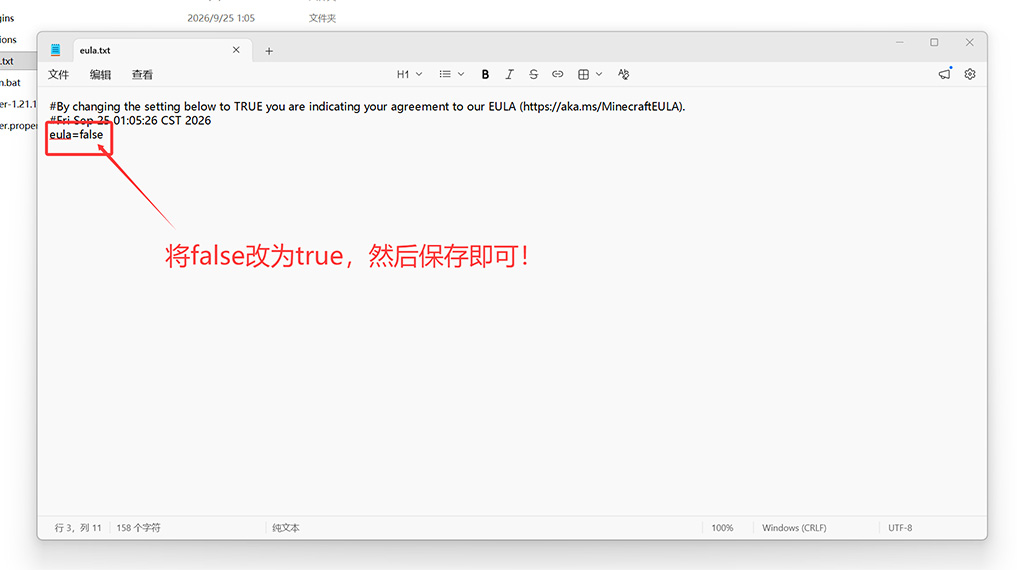
9.然后找到 eula.txt 文件,打开它。
10.然后将里面的 eula=false 改为 eula=true,然后修改完成后按键盘上的Ctrl + S保存,这里表示同意 Minecraft 的用户许可协议(EULA)即可执行下一步。
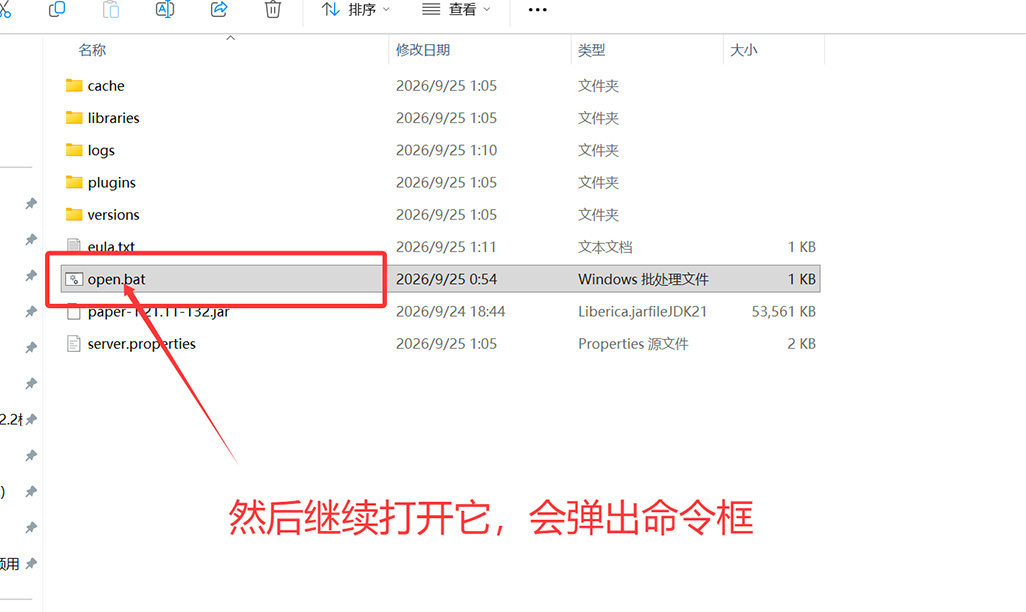
11.然后关闭 eula.txt 文件,打开 open.bat 文件。
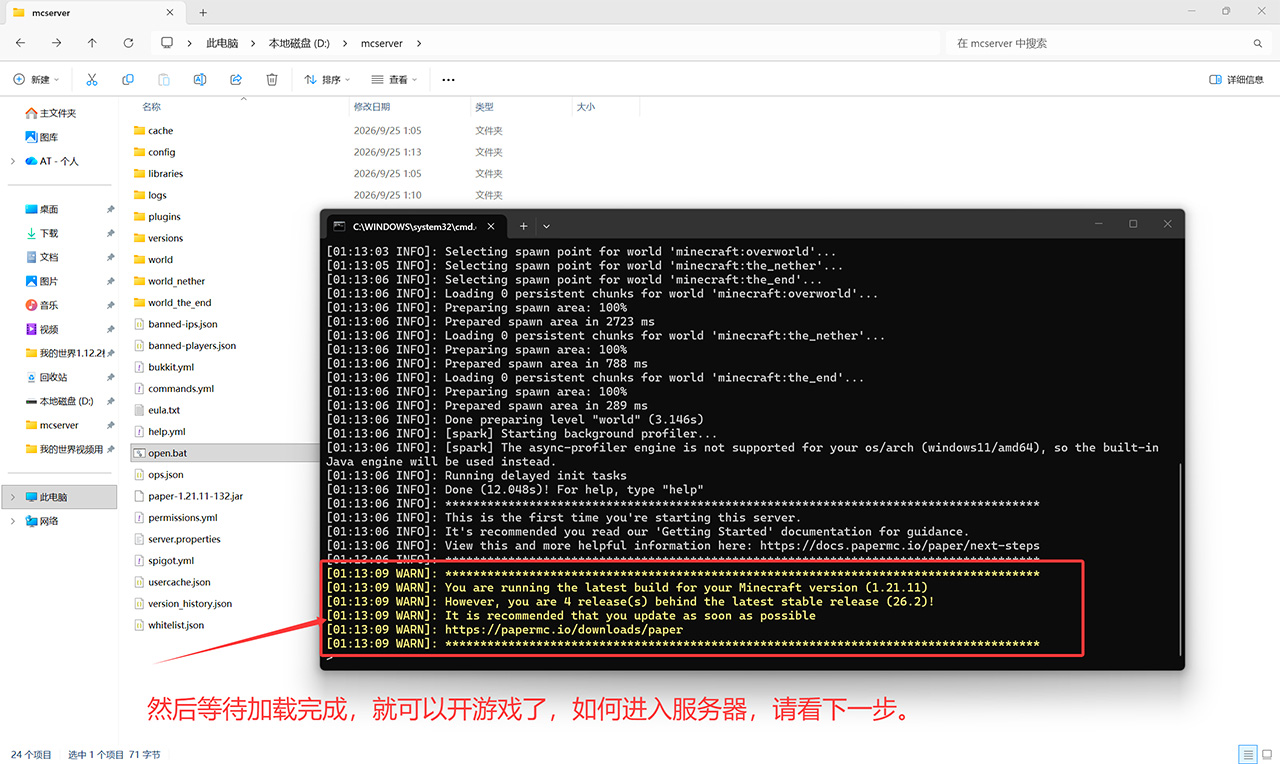
12.然后等待加载完就可以进入游戏了。
C.如何进入游戏
1.如果是你自己本机进入服务器,按照以下顺序:打开游戏->多人游戏->添加服务器->服务器地址输入以下地址:
1 | 127.0.0.1 |
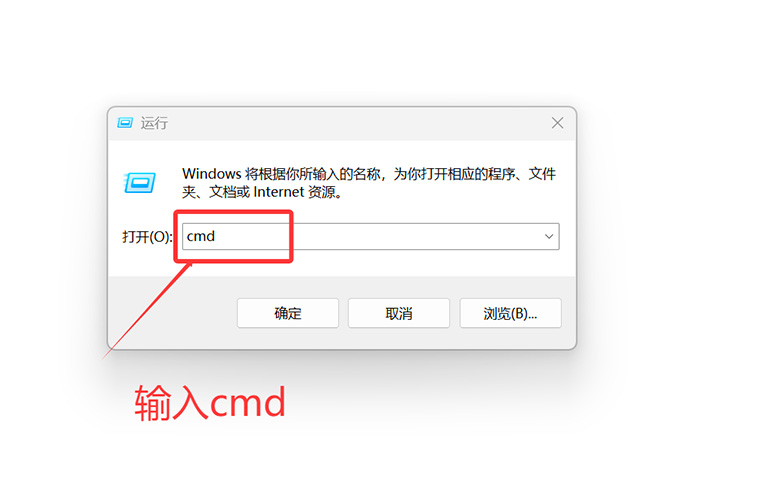
2.如果是和你同 WiFi 的设备下,其他设备想要进入游戏,首先在你开设服务器的主机点击键盘的win + R。
3.然后在弹出的运行框里输入 cmd,点击回车。
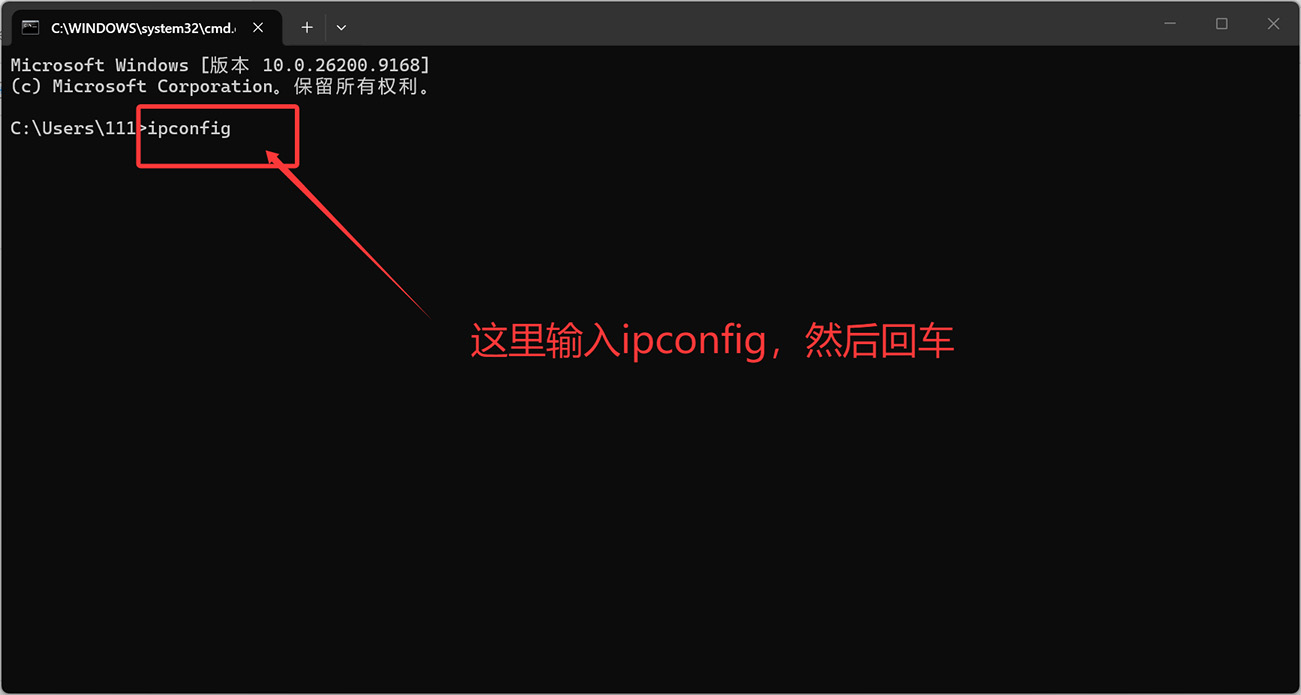
4.然后在弹出的命令框里输入 ipconfig,然后回车。
1 | ipconfig |
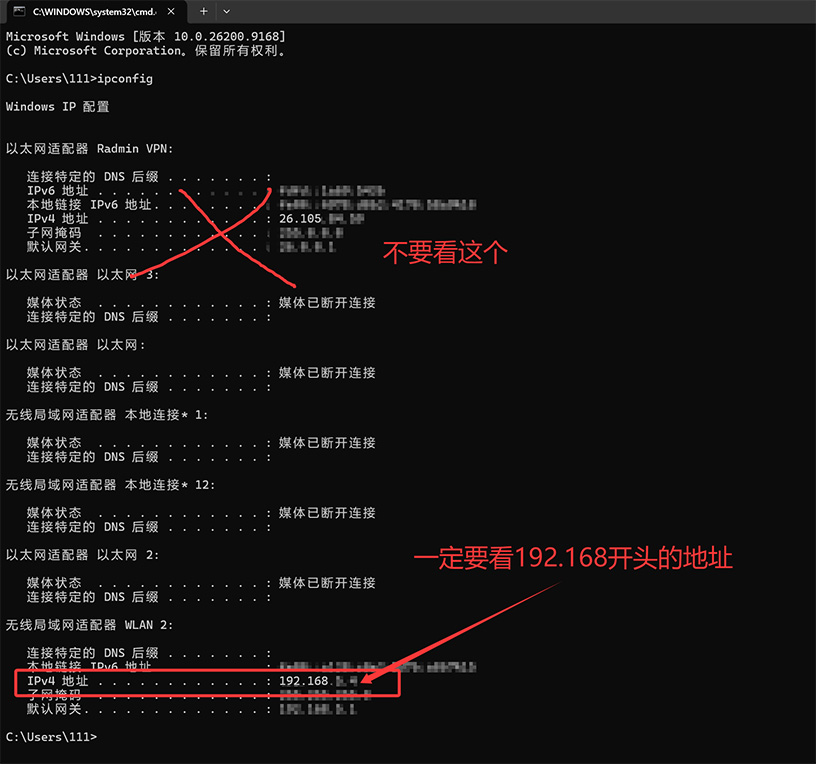
5.然后查看IPv4 地址(类似 192.168.x.x),然后按流程:打开游戏->多人游戏->添加服务器->服务器地址(输入 IPV4 地址),看图片:
6.如果你想让远在千里的好友也能进入服务器怎么办?请看下次更新的文章。
C.没有正版账号,如何进入游戏。
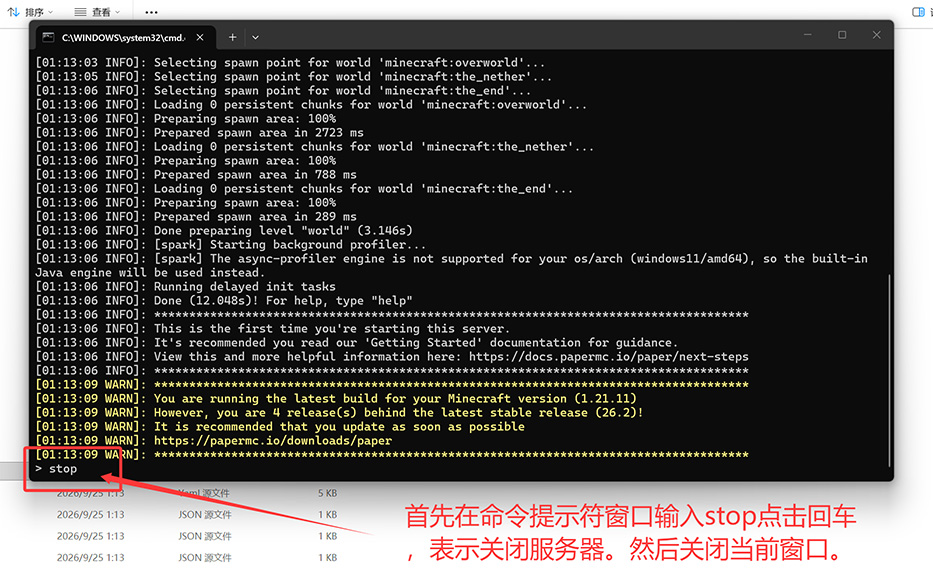
1.在命令提示符窗口输入 stop,表示关闭服务器,然后关闭窗口。
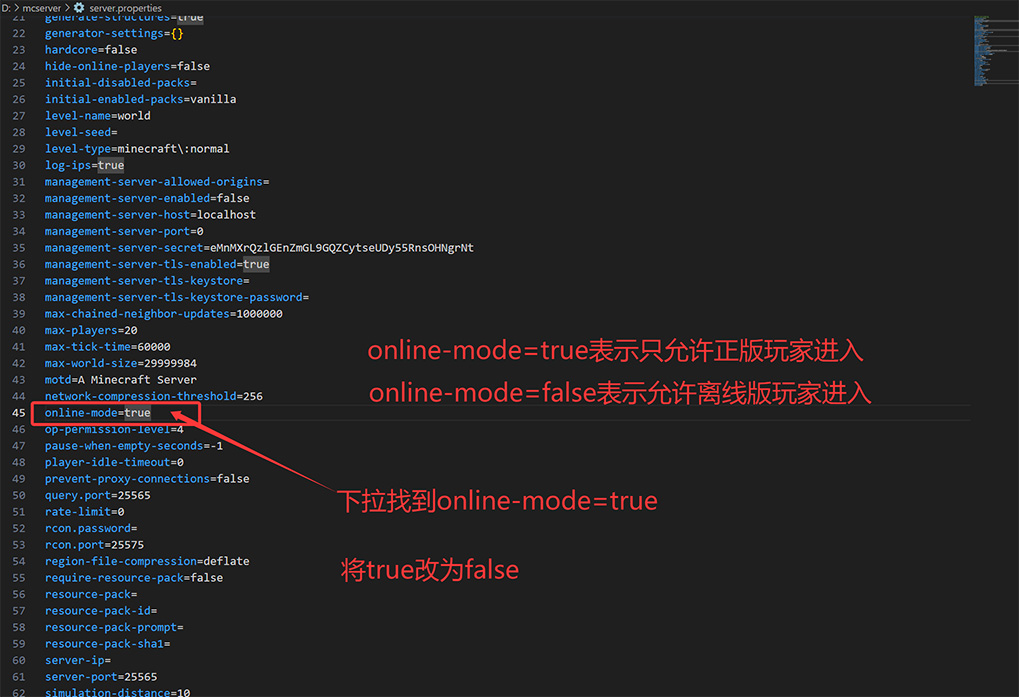
2.打开配置文件“server.properties”。
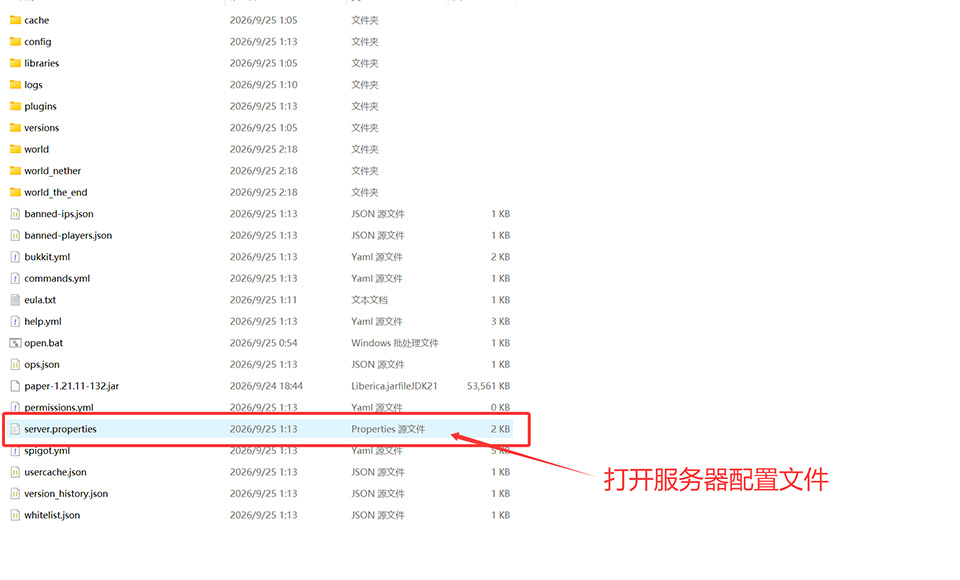
3.找到 online-mode=true 将 true 改为 false,然后保存即可。